Pět způsobů instalace aktualizace Windows 11 2026 Update
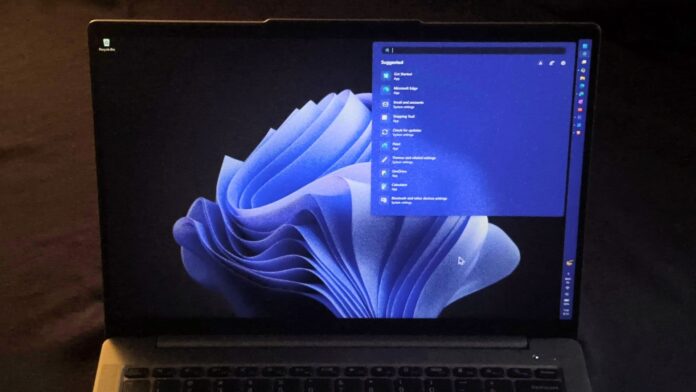
MS začal zavádět Windows 11 verze 26H2, známý také jako Windows 11 2026 Update. Nainstalovat jej lze prostřednictvím služby Windows Update, Pomocníka s instalací Windows 11, souboru ISO, nástroje Media Creation Tool nebo aplikace Rufus.
Pro většinu domácích uživatelů je Windows Update nejjednodušší možností, pokud je již verze 26H2 pro zařízení dostupná. Pomocník s instalací a soubor ISO nabízejí alternativní způsoby upgradu, zatímco Media Creation Tool a Rufus umožňují vytvořit spouštěcí médium USB. Rufus navíc dokáže instalační médium upravit tak, aby na nepodporovaných počítačích obešlo některé kontroly hardwaru.
MS uvádí, že verze 26H2 je postavena na stejném servisním základu jako nedávná vydání Windows 11. Podle Johna Cablea, viceprezidenta produktového managementu pro servis a distribuci Windows, přináší toto vydání nejnovější vylepšení Windows prostřednictvím zjednodušeného procesu aktualizace, který má minimalizovat narušení práce.
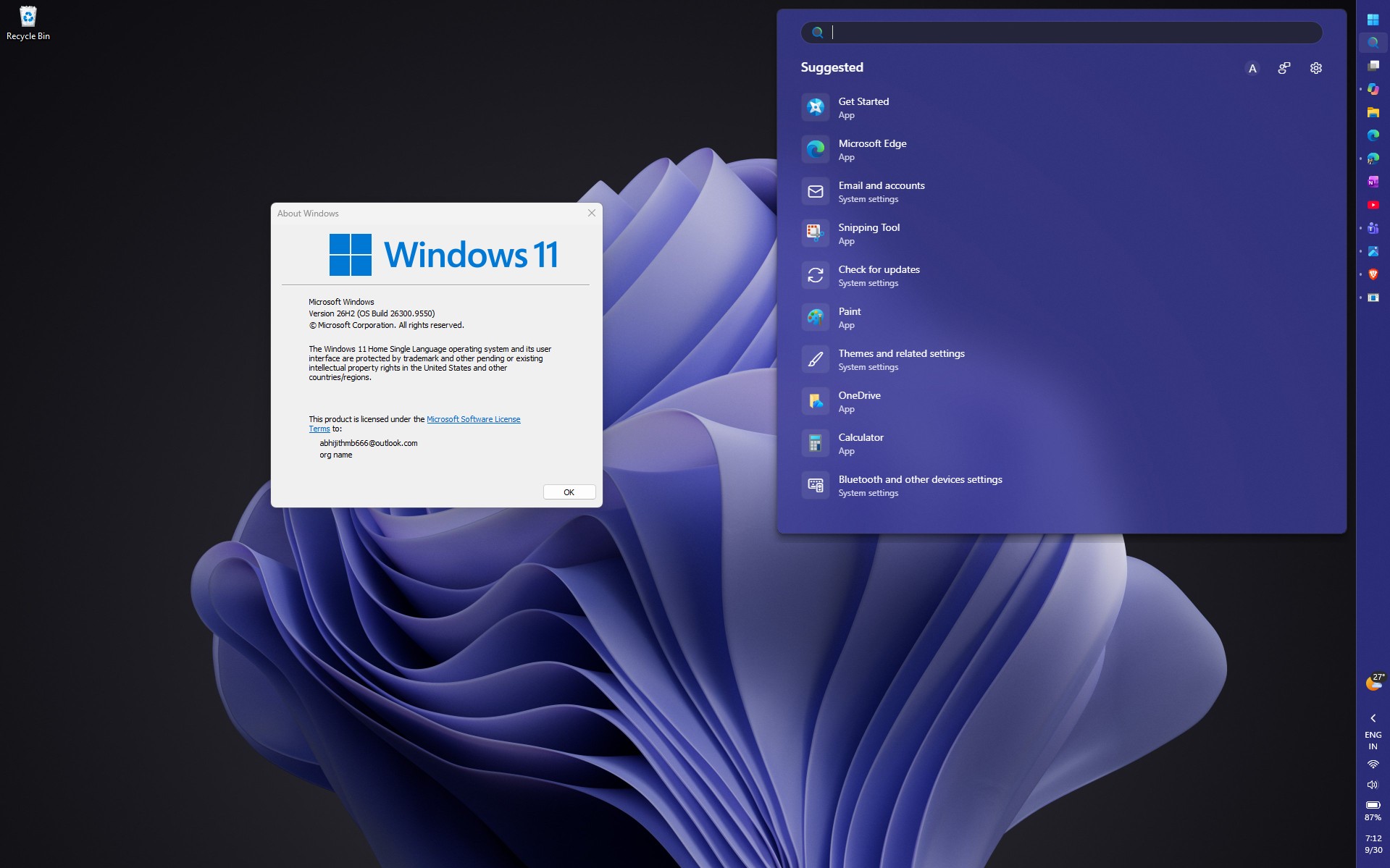
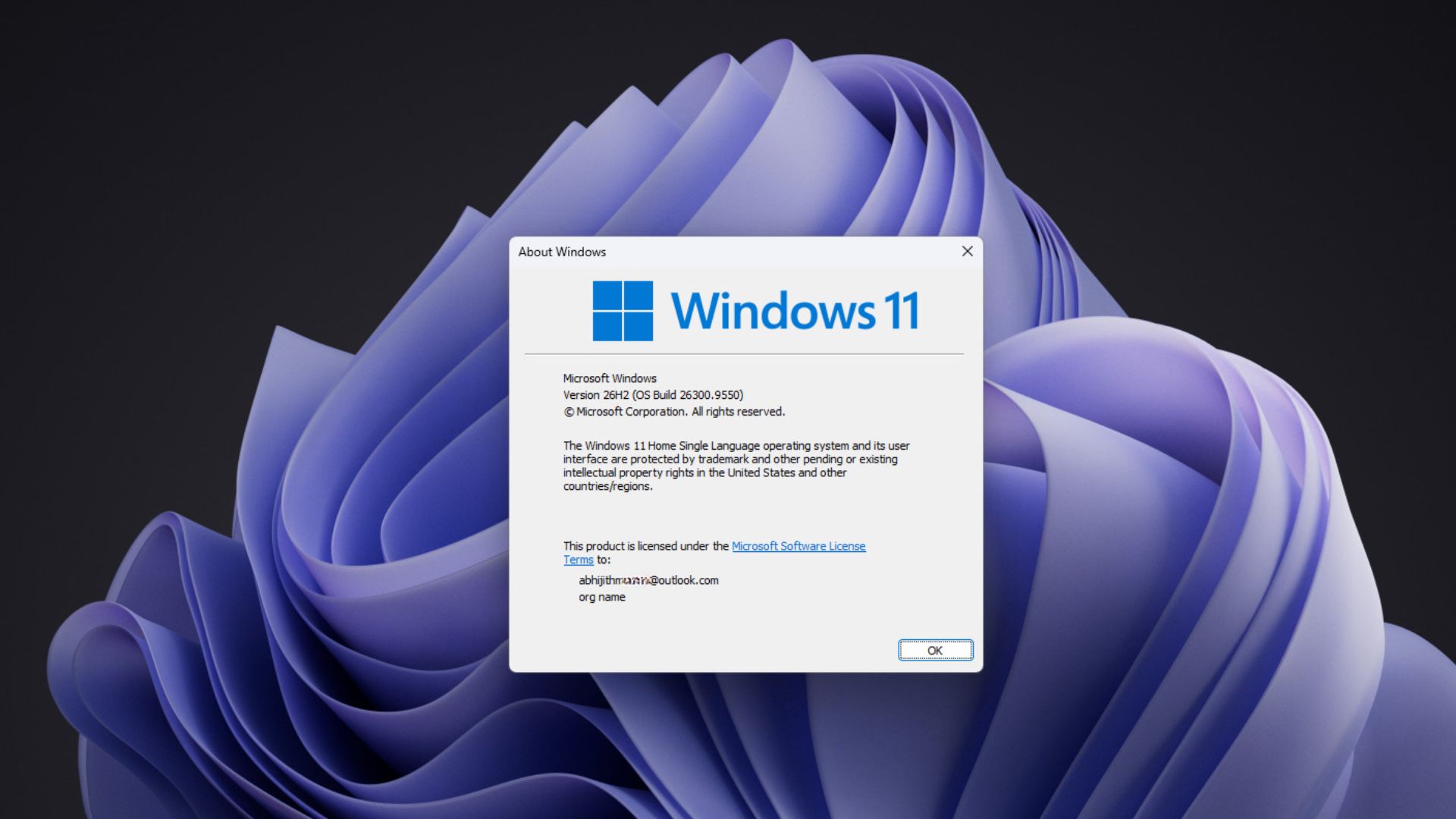
Po dokončení instalace Windows 11 26H2 se může zpočátku zobrazovat sestavení 26300.9550, pozdější kumulativní aktualizace však číslo sestavení zvýší. Každý způsob instalace slouží jinému účelu, takže vhodná volba závisí na tom, zda potřebujete upgrade, čistou instalaci, nebo opakovaně použitelné instalační médium.
Co zkontrolovat před instalací Windows 11 26H2
Místní upgrade zachová aplikace, osobní soubory a většinu nastavení. Čistá instalace odstraní stávající instalaci Windows a začne od začátku. Instalační médium lze také použít k instalaci Windows do jiného počítače nebo jej uchovat jako spouštěcí USB či ISO pro budoucí použití.
Spuštění instalačního programu Windows ze stávající instalace Windows obvykle provede místní upgrade. Spuštění přímo z instalačního USB se běžně používá pro čistou instalaci.
Než budete pokračovat, zazálohujte důležité soubory. Čistá instalace může vymazat vše na vybrané jednotce a MS doporučuje před instalací nebo přeinstalací Windows vytvořit zálohu.
Pokud si nejste jistí kompatibilitou, pomocí aplikace Kontrola stavu osobního počítače od MSu ověřte, zda počítač splňuje požadavky Windows 11.
Metoda 1: Instalace Windows 11 26H2 prostřednictvím služby Windows Update
Windows Update je MSem preferovaný způsob instalace. Jde také o nejrychlejší možnost pro způsobilé počítače, na kterých již běží Windows 11 24H2 nebo 25H2. MS uvádí, že proces připomíná měsíční aktualizaci a přechod na verzi 26H2 vyžaduje pouze stažení malého balíčku a rychlý restart.
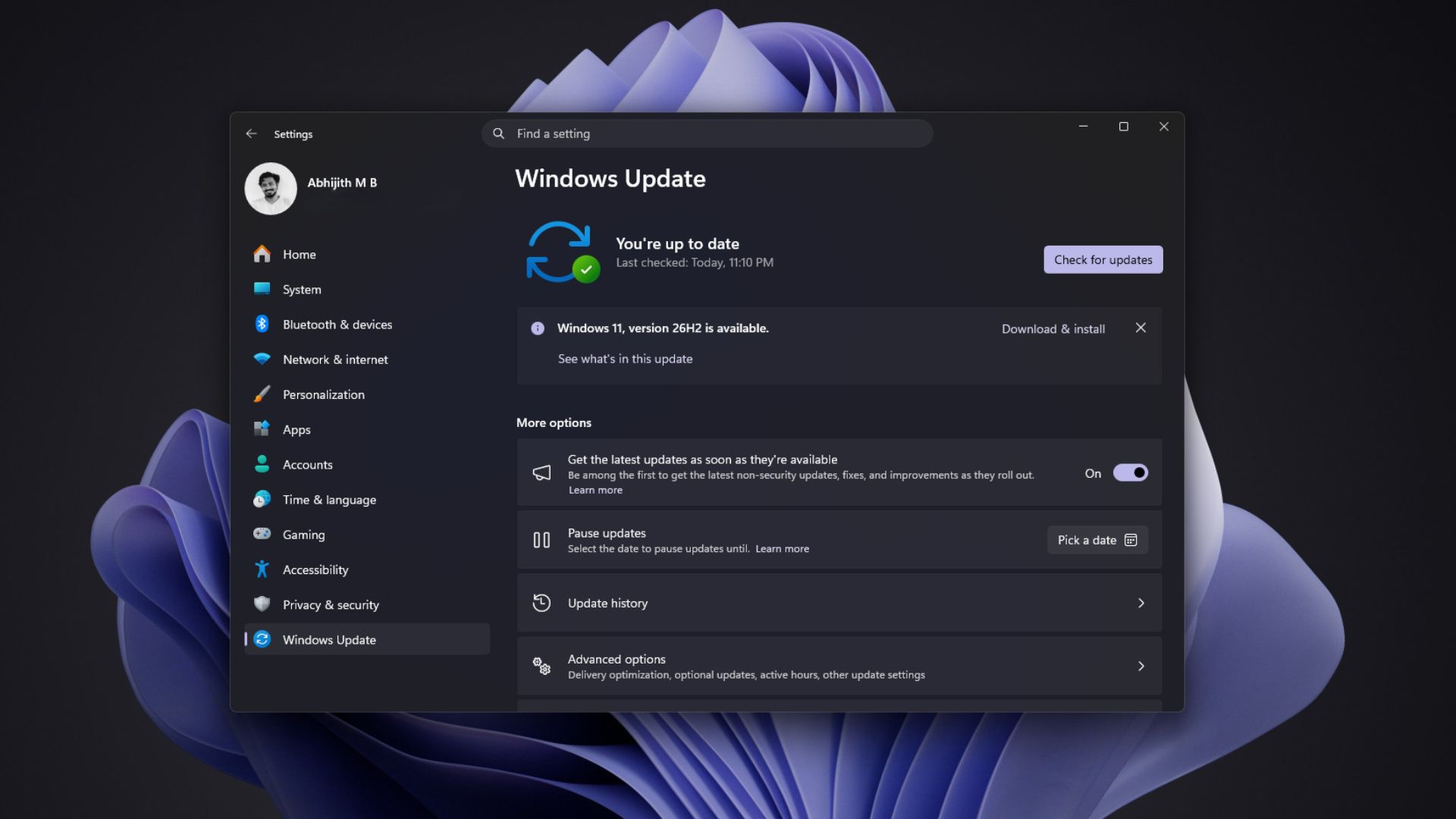
Stahovaný soubor je malý, protože verze 24H2, 25H2 a 26H2 sdílejí stejnou servisní větev. Aktivační balíček 26H2 má přibližně 174 KB, protože především aktivuje kód, který je již v počítači přítomen.
Po instalaci stiskněte Windows + R, zadejte winver a stiskněte Enter. Případně otevřete Nastavení > Systém > O systému. Systém by se měl identifikovat jako Windows 11, verze 26H2.
Po počáteční instalaci se může zobrazit sestavení 26300.9550. MS bude verzi 26H2 nadále udržovat prostřednictvím kumulativních aktualizací, počínaje bezpečnostní aktualizací z 13. října 2026, takže později dokončené instalace mohou zobrazovat vyšší číslo sestavení.
Pokud se verze 26H2 nezobrazí okamžitě, nemusí to nutně znamenat, že Windows Update nefunguje správně. MS distribuuje aktualizace funkcí postupně a jejich dostupnost časem rozšiřuje. Instalaci může také blokovat ochranné pozastavení na počítačích se známými problémy s kompatibilitou, například s nekompatibilní aplikací nebo ovladačem, dokud nebude k dispozici řešení.
Uživatelé, kteří nechtějí čekat na Windows Update, mohou zvážit Pomocníka s instalací nebo soubor ISO.
Metoda 2: Instalace Windows 11 26H2 pomocí Pomocníka s instalací
Pokud Windows Update verzi 26H2 nenabízí, Pomocník s instalací Windows 11 od MSu může upgradovat právě používaný počítač. MS tento nástroj představuje jako preferovanou alternativu pro přímou instalaci Windows 11 do aktuálního zařízení.
Než budete pokračovat, nainstalujte a spusťte aplikaci Kontrola stavu osobního počítače od MSu a ověřte způsobilost pro Windows 11.
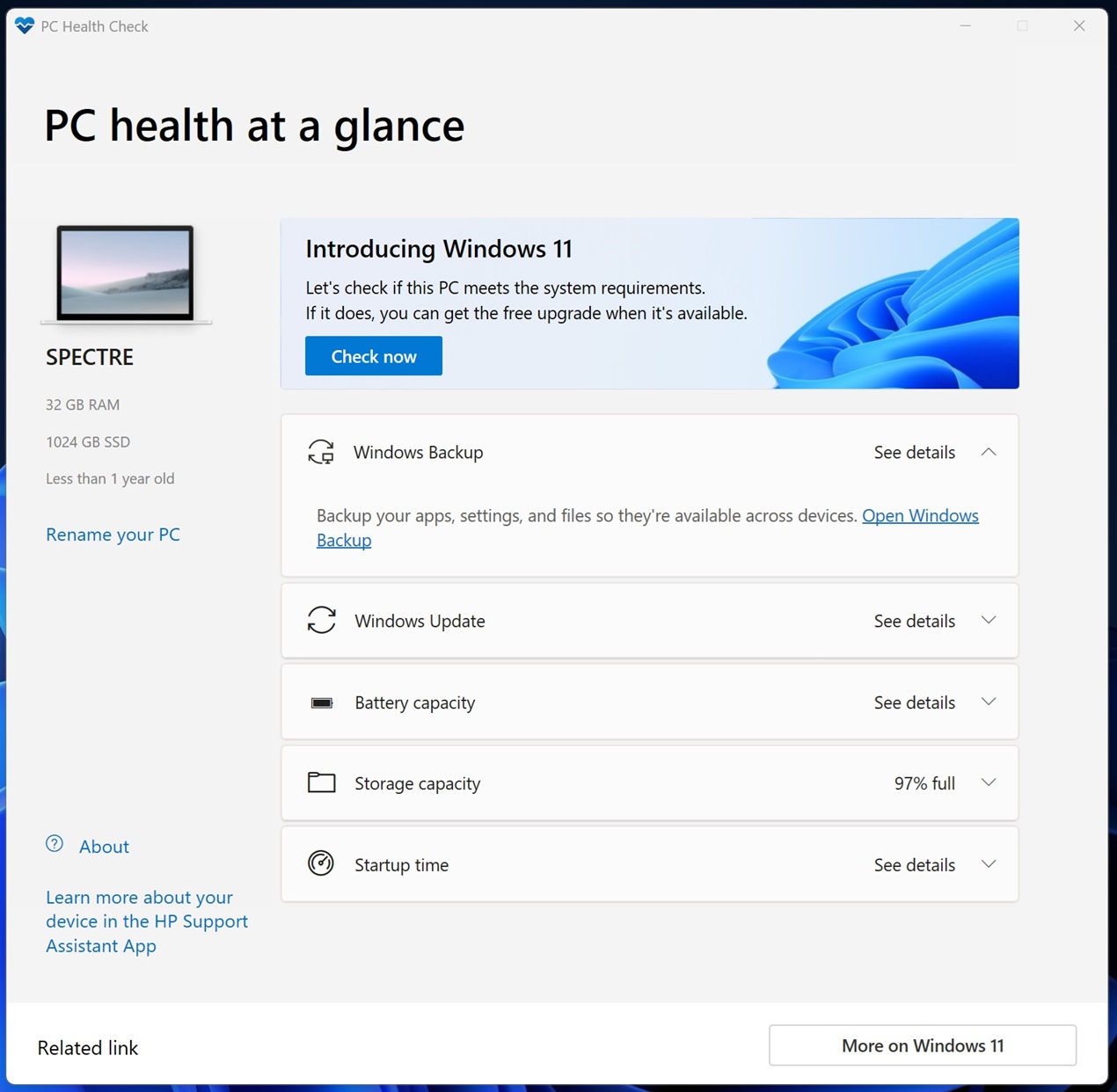
Výběrem možnosti Zkontrolovat teď spusťte test systémových požadavků, který se obvykle dokončí za méně než 20 sekund.
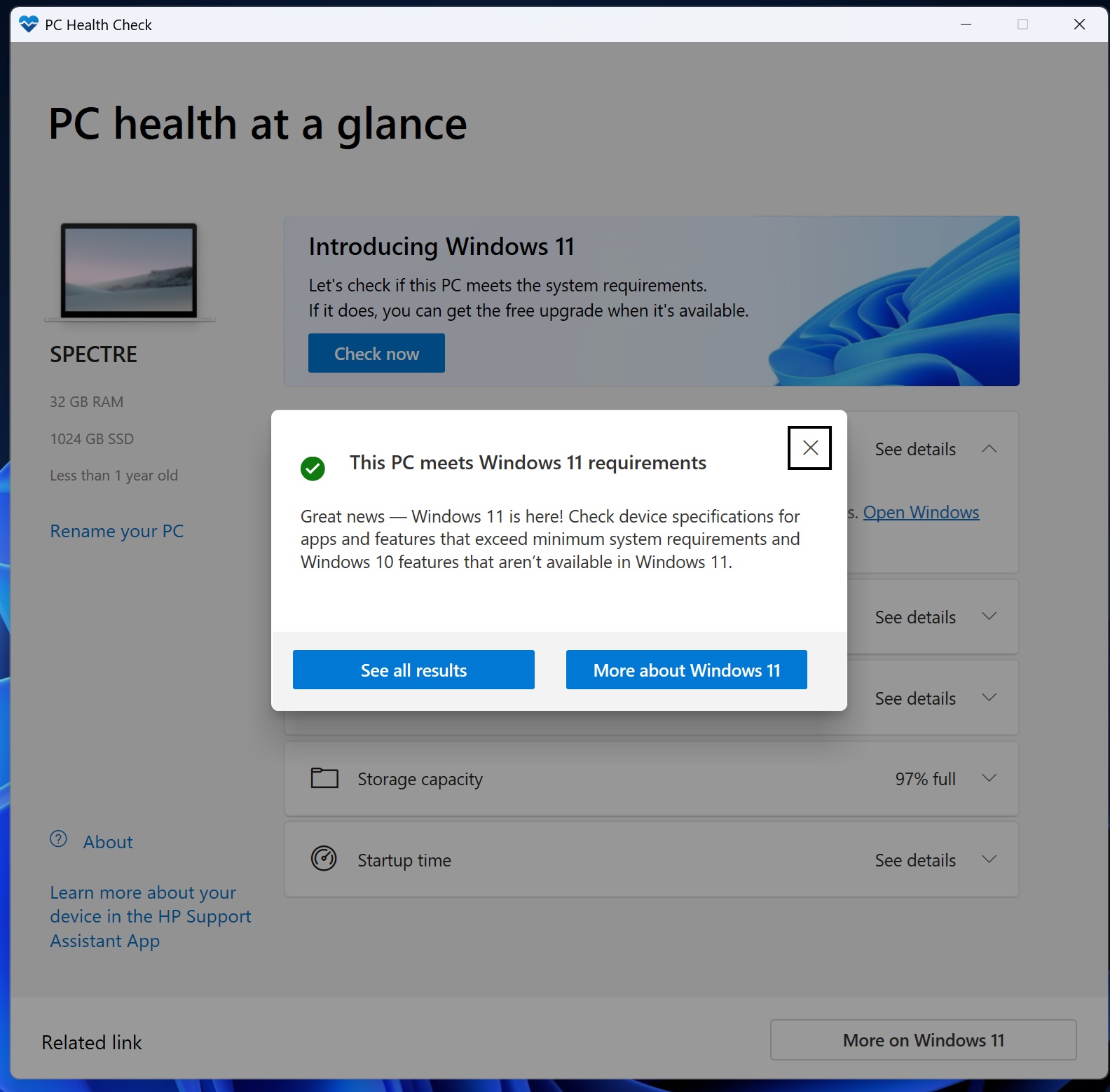
Pokud aplikace oznámí „Tento počítač splňuje požadavky Windows 11“, stáhněte a spusťte Pomocníka s instalací Windows 11.
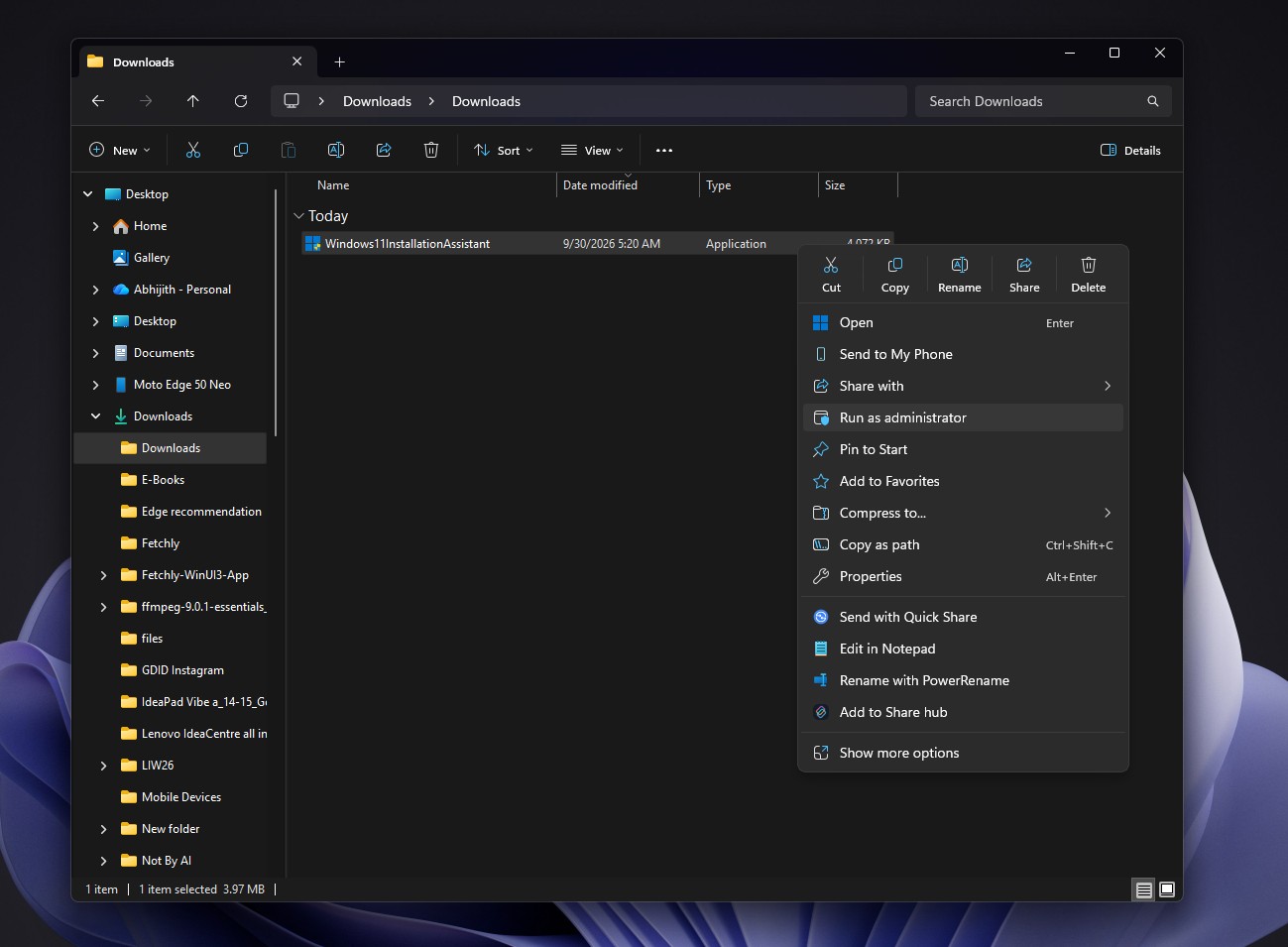
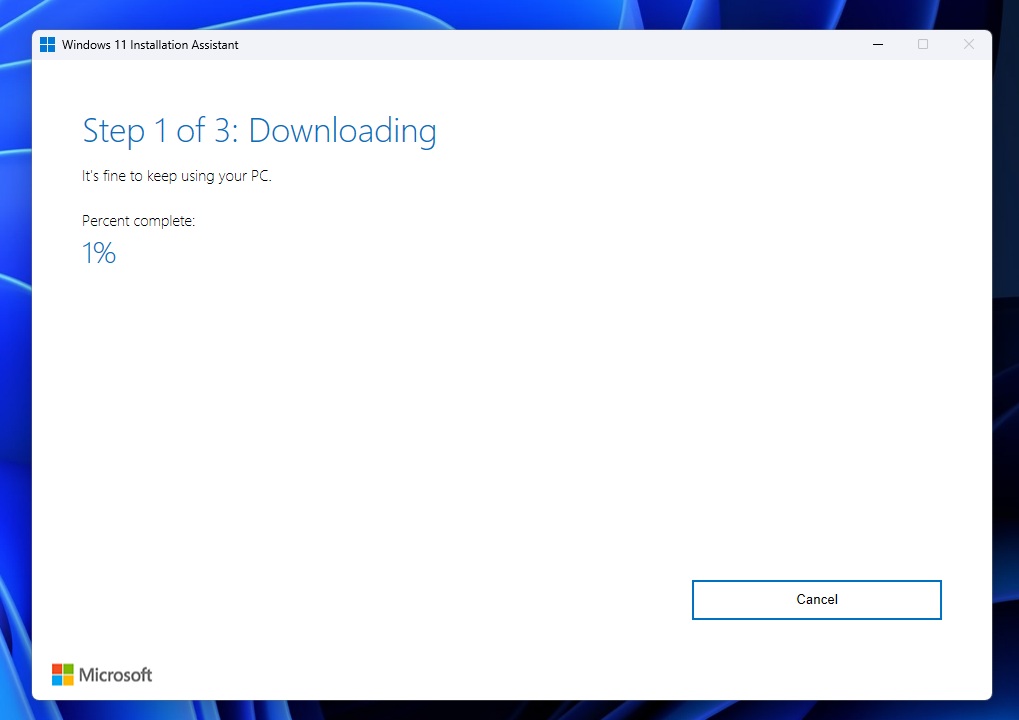
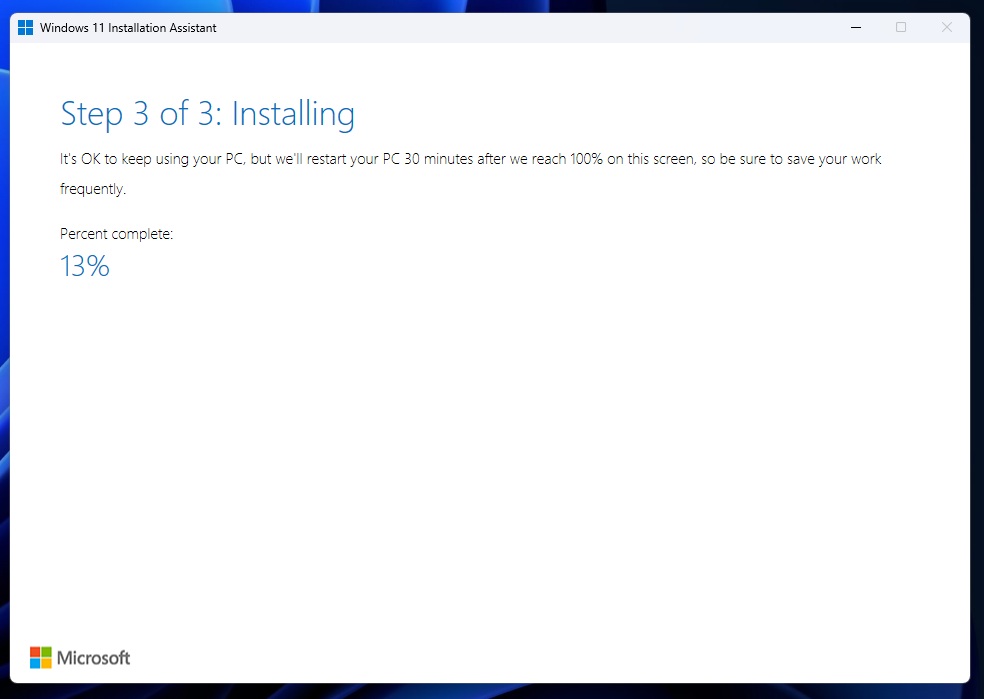
Počítač se může během instalace několikrát restartovat. Dokud probíhá upgrade, nevypínejte jej. Na rozdíl od malého aktivačního balíčku služby Windows Update stahuje Pomocník s instalací úplnou instalaci Windows, takže proces trvá déle a vyžaduje přibližně 9 GB volného úložného prostoru.
Pomocník s instalací upgraduje aktuální počítač, ale nevytváří instalační médium.
MS obecně doporučuje počkat, až upgrade nabídne Windows Update. Pomocník s instalací sice může verzi 26H2 nainstalovat dříve, vynucení aktualizace však může zařízení vystavit problému s kompatibilitou, kvůli kterému MS její běžné vydání prostřednictvím služby Windows Update pozdržel.
Metoda 3: Instalace Windows 11 26H2 ze souboru ISO
Soubor ISO je nejflexibilnější oficiální možností pro uživatele, kteří chtějí větší kontrolu, než nabízí Windows Update nebo Pomocník s instalací. Lze jej použít k místnímu upgradu se zachováním dat nebo k čisté instalaci.
MS připravil instalační médium verze 26H2 v době, kdy bylo vydání v kanálu Release Preview. Soubor ISO je dostupný přímo od MSu v podporovaných jazycích a integritu souboru lze ověřit pomocí kontrolního součtu SHA-256.
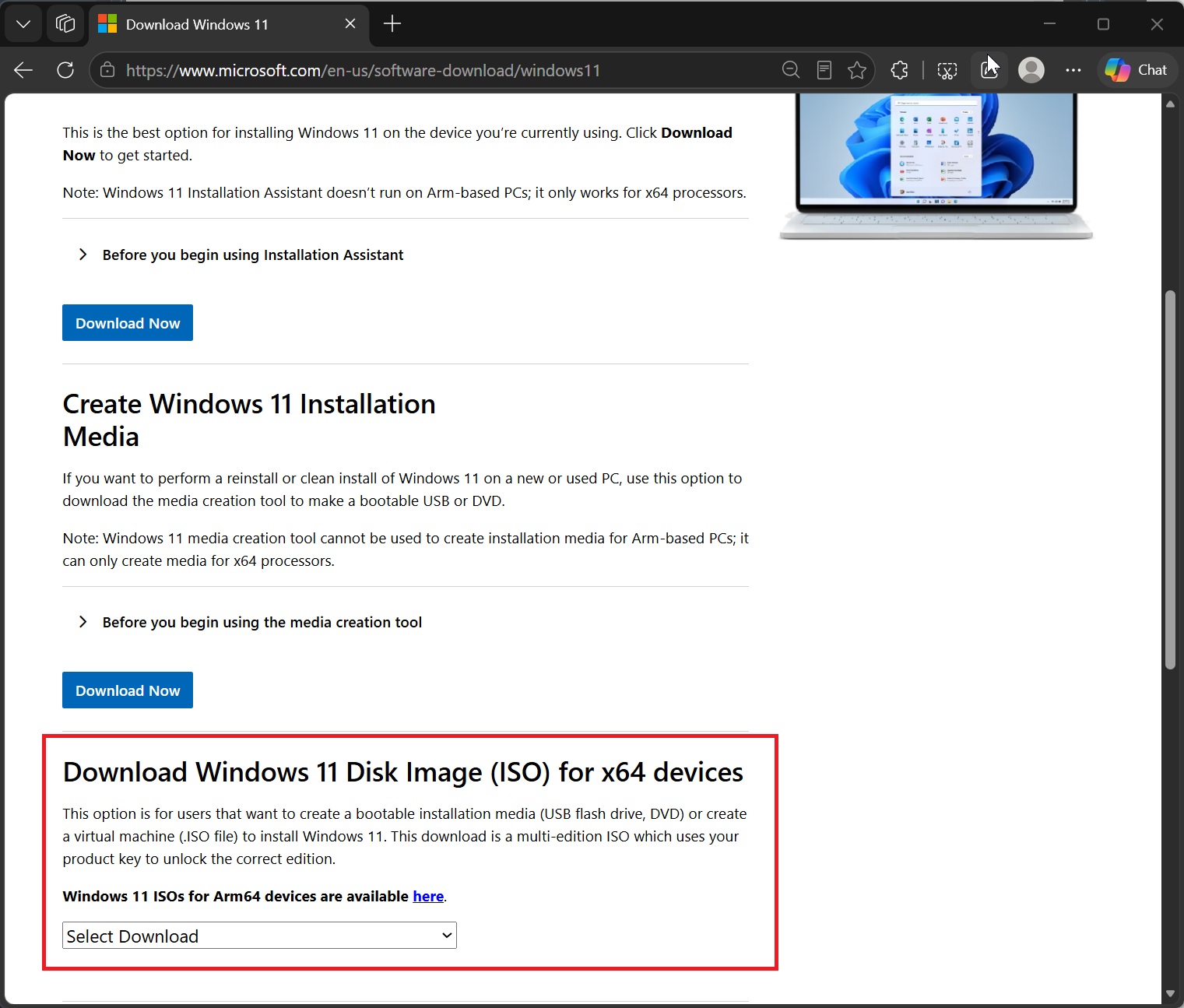
Po spuštění instalačního programu z připojeného souboru ISO jsou k dispozici tři možnosti:
- Zachovat osobní soubory a aplikace
- Zachovat pouze osobní soubory
- Nezachovávat nic
Pro standardní upgrade vyberte Zachovat osobní soubory a aplikace.
Připojený soubor ISO může pomoci také v případě, že služba Windows Update opakovaně selhává. Při výběru odpovídající možnosti zachování dat instalační program přeinstaluje systémové soubory Windows a současně zachová aplikace a data.
Chcete-li vymazat aktuální instalaci Windows a začít na stejném počítači od začátku, připojte soubor ISO a vyberte Nezachovávat nic. Tím odstraníte osobní data, nastavení a aplikace.
Spouštěcí USB je nutné, pokud potřebujete odstranit nebo znovu vytvořit oddíly, formátovat jednotky nebo nainstalovat Windows na zcela prázdný disk. MS klasifikuje čistou instalaci jako pokročilou možnost, protože odstraňuje osobní soubory, aplikace, úpravy výrobce a změny provedené prostřednictvím Nastavení.
Metoda 4: Vytvoření média Windows 11 26H2 pomocí nástroje Media Creation Tool
Media Creation Tool je oficiální nástroj MSu pro stažení Windows a vytvoření spouštěcí jednotky USB s Windows 11.
Nástroj umožňuje vytvořit USB flash disk nebo uložit soubor ISO.
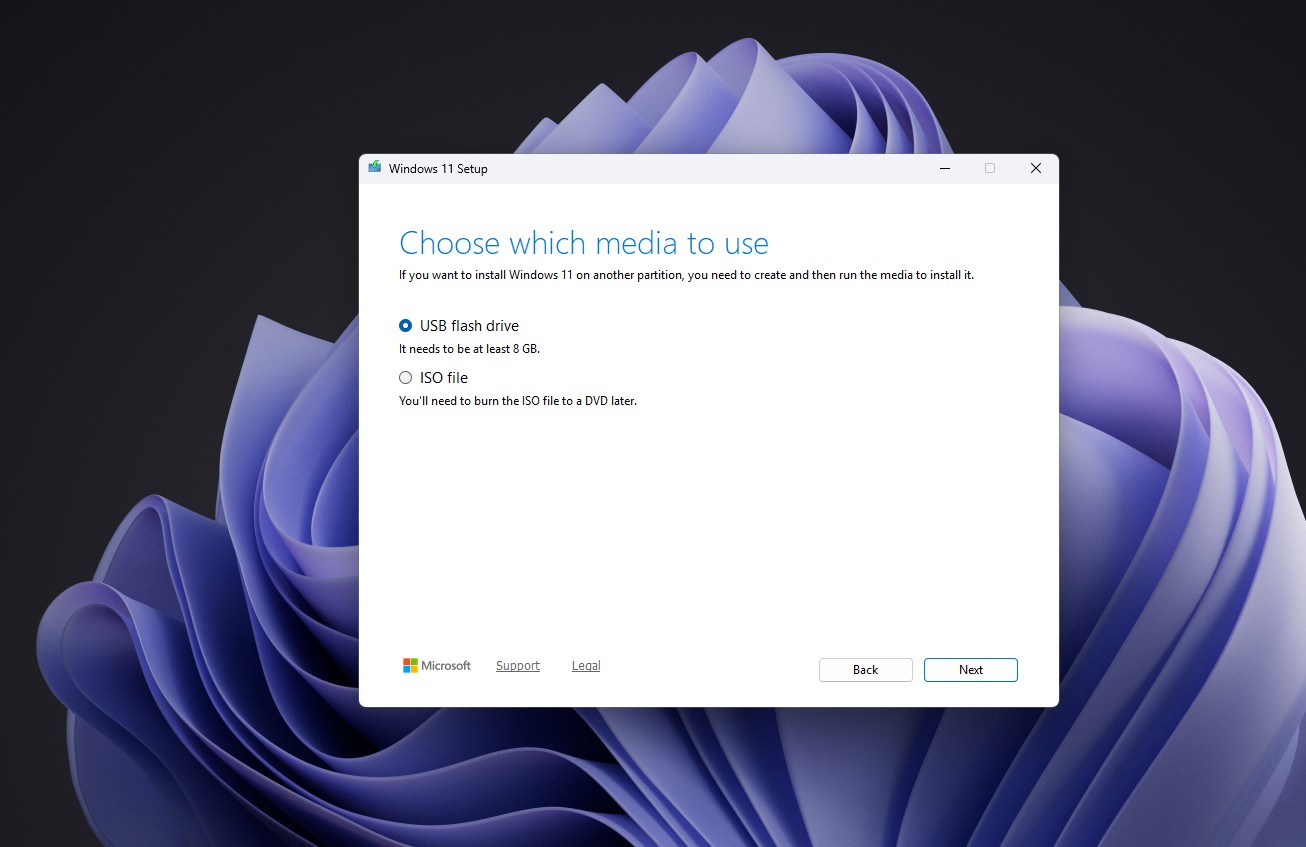
Je vyžadován prázdný USB flash disk s kapacitou alespoň 8 GB. Vybraná jednotka bude kompletně naformátována, proto před pokračováním zkopírujte všechny důležité soubory jinam. Pokud místo toho vyberete soubor ISO, nástroj uloží bitovou kopii, kterou lze použít s virtuálním počítačem nebo vypálit na disk DVD.
Media Creation Tool vytváří instalační média pouze pro procesory x64. Nedokáže vytvořit médium pro počítače s architekturou Arm, které vyžadují samostatný soubor ISO Arm64 od MSu.
Tato metoda je obzvlášť užitečná při přípravě instalačního média pro jiný počítač, opravě počítače, který nelze spustit, nebo vytvoření oficiálního spouštěcího USB bez softwaru třetích stran.
Metoda 5: Vytvoření média Windows 11 26H2 pomocí aplikace Rufus
Rufus je bezplatný nástroj s otevřeným zdrojovým kódem, který převádí soubor ISO systému Windows na spouštěcí instalační médium. Sám o sobě není instalačním programem Windows, nabízí však možnosti přizpůsobení, které v nástrojích MSu nejsou dostupné.
Veškerý obsah vybrané jednotky USB bude vymazán, proto jej nejprve zazálohujte. Pokud soubor ISO ještě nemáte, Rufus jej může prostřednictvím své funkce stahování získat od MSu.
Obcházení hardwarových požadavků Windows 11
Rufus nabízí možnosti uživatelského prostředí Windows, které mohou upravit instalační program Windows. Dostupné volby mohou zahrnovat:
- Odstranění požadavků na alespoň 4 GB paměti RAM, Zabezpečené spouštění a TPM 2.0
- Odstranění požadavku na online účet MS
- Vytvoření místního účtu s vybraným uživatelským jménem
- Zakázání možností shromažďování dat
- Zabránění automatickému šifrování zařízení pomocí nástroje BitLocker
Testování Windows 11 25H2 na počítači s Windows 10, který byl vybaven 2 GB paměti RAM a neměl modul TPM, ukázalo, že obejití požadavků na TPM, Zabezpečené spouštění a paměť fungovalo. Protože verze 26H2 sdílí servisní větev s verzí 25H2, očekává se, že se tyto možnosti budou chovat podobně. MS však instalační program Windows a počáteční prostředí pravidelně mění, takže jednotlivé způsoby obejití nemusí fungovat s každým sestavením 26H2.

Rufus nedokáže obejít všechna technická omezení. Windows 11 24H2 a novější vyžadují procesor podporující instrukci POPCNT. Velmi staré procesory proto nemusí být schopné spustit instalační program bez ohledu na vybrané možnosti.
Použití aplikace Rufus na podporovaných počítačích
Rufus není omezen pouze na nepodporovaný hardware. Na plně kompatibilních počítačích jej lze použít také k následujícím účelům:
- Vytvoření spouštěcího USB z existujícího souboru ISO
- Provedení čisté instalace
- Instalace Windows do jiného počítače
- Vynechání některých výzev k nastavení místního účtu a nástroje BitLocker
- Opětovné použití existujícího souboru ISO bez dalšího stahování Windows
Lze Windows 11 26H2 nainstalovat na nepodporovaný hardware?
Na některých počítačích to může být možné, MS to však nedoporučuje.
MS varuje, že instalace Windows 11 do počítače, který nesplňuje minimální požadavky, může způsobit problémy s kompatibilitou. U nepodporovaných zařízení není zaručeno poskytování aktualizací, včetně bezpečnostních aktualizací. MS také nadále označuje TPM 2.0 za nezbytný požadavek pro oficiální upgrady z Windows 10.
Rufus dokázal u Windows 11 25H2 úspěšně obejít kontroly TPM 2.0, Zabezpečeného spouštění a paměti RAM a podobné chování se očekává také u verze 26H2. Uživatelé by přesto měli počítat s možnými problémy s kompatibilitou, absencí garantovaných aktualizací a možností, že budoucí změny instalačního programu stávající způsoby obejití zablokují.
Než počítač označíte za nepodporovaný, ověřte jeho způsobilost. MS upřesnil, že Windows 11 24H2 nadále podporuje vyhovující procesory Intel 8., 9. a 10. generace poté, co dřívější dokument podpory způsobil nejasnosti. Díky sdílené servisní větvi jsou tyto způsobilé procesory vhodné také pro verzi 26H2.
Lze Windows 11 26H2 nainstalovat bez účtu MS?
Odpověď závisí na sestavení Windows a instalačním médiu a dostupné metody se nadále mění.
Některá starší sestavení umožňují uživatelům obejít přihlášení k účtu MS. V říjnu 2025 začal MS z instalačního programu Windows 11 odstraňovat známé mechanismy pro vytváření místních účtů, včetně příkazu oobe\bypassnro. MS uvedl, že tyto metody přeskakovaly důležité obrazovky nastavení a mohly zařízení ponechat neúplně nakonfigurovaná. Novější změny počátečního prostředí oficiální požadavek na účet neodstranily.
Testování provedené v září 2026 zjistilo, že výběr malého odkazu Další informace na přihlašovací stránce účtu MS v nejnovějším testovaném médiu Windows 11 Home otevřel obrazovku místního účtu.
Metoda, která funguje s jedním souborem ISO, může z dalšího zmizet. Další možnou cestu nabízí Rufus prostřednictvím možností přizpůsobení místního účtu.
Upgrade Windows 11 26H2 oproti čisté instalaci
Upgrade zachová osobní soubory, může zachovat nainstalované aplikace a ponechá většinu nastavení. Lze jej zahájit prostřednictvím služby Windows Update, Pomocníka s instalací nebo připojeného souboru ISO.
Čistá instalace nainstaluje Windows od začátku a odstraní aplikace i osobní soubory. Může být užitečná při nahrazování problematické instalace, vyžaduje však pečlivou přípravu záloh, jednotek a oddílů.
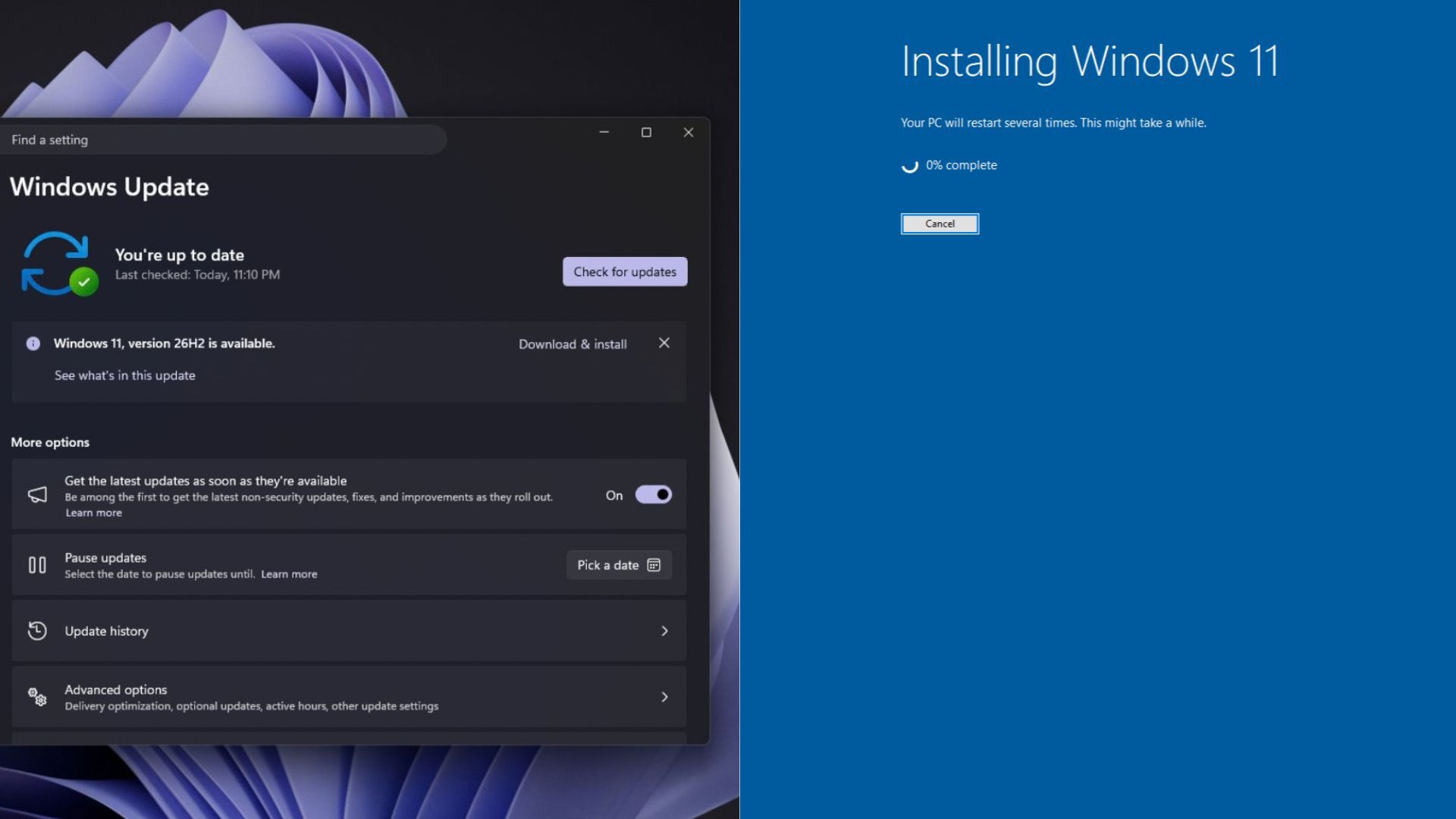
Pokud počítač funguje správně a jediným cílem je přejít na verzi 26H2, upgrade je nejméně rušivou volbou. V systému s verzí 24H2 nebo 25H2 může aktivační proces trvat jen několik minut. Čistá instalace je vhodnější, pokud chcete záměrně začít od začátku nebo řešíte poškozenou instalaci Windows.
Co očekávat po instalaci Windows 11 26H2
Po čisté instalaci spustí Windows 11 počáteční prostředí. Tento proces zahrnuje výběr oblasti a rozložení klávesnice, připojení k síti, přihlášení pomocí účtu MS, volbu nastavení ochrany osobních údajů a rozhodnutí, zda obnovit data ze Zálohování Windows. Místní upgrade většinu těchto kroků přeskočí.
Po zobrazení plochy znovu spusťte Windows Update, abyste získali nejnovější kumulativní aktualizace a ovladače. Zkontrolujte také Nastavení > Systém > Aktivace. Počítač, který byl dříve aktivován pomocí digitální licence, se po připojení k internetu obvykle automaticky znovu aktivuje.
Chcete-li ověřit nainstalovanou verzi, stiskněte Windows + R, zadejte winver nebo otevřete Nastavení > Systém > O systému. Ověřte, že se zobrazuje Windows 11 verze 26H2 a očekávané číslo sestavení.
Windows 11 26H2 převážně aktivuje již dodané funkce
Aktualizace Windows 11 2026 Update je neobvyklá, protože verze 24H2, 25H2 a 26H2 sdílejí stejnou servisní větev. MS uvádí, že řada jejích funkcí již byla dodána prostřednictvím měsíčních servisních aktualizací. Verze 26H2 aktivuje vybrané funkce a obnovuje životní cyklus podpory.
Testování ukázalo, že upgrade na verzi 26H2 neaktivoval největší nové funkce okamžitě, protože MS je nadále spravuje prostřednictvím řízeného zavádění funkcí. Žádná z hlavních novinek není exkluzivní pro verzi 26H2. Přechod na 26H2 však může zvýšit pravděpodobnost získání funkcí distribuovaných prostřednictvím srpnových a zářijových aktualizací Windows 11.
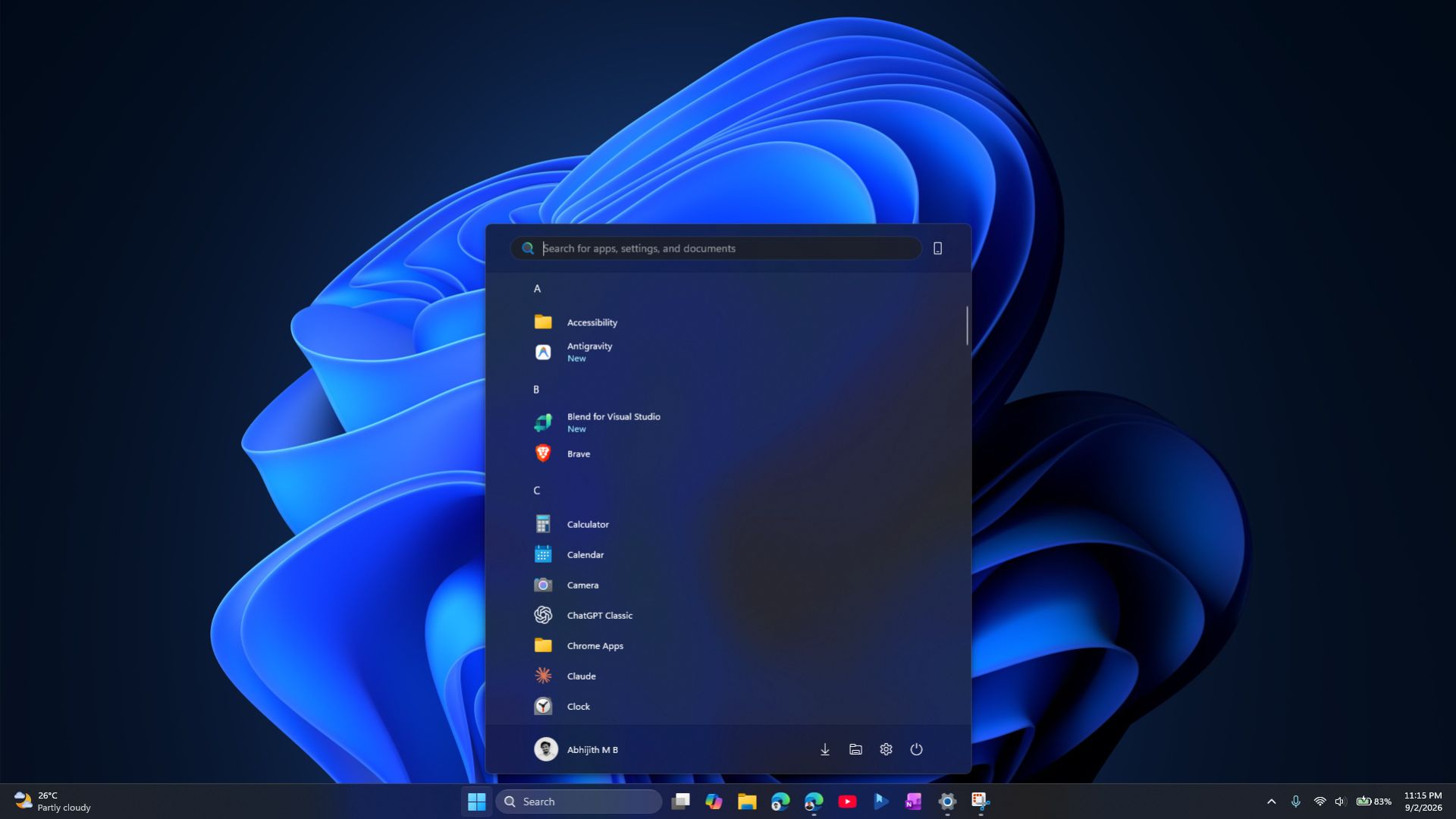
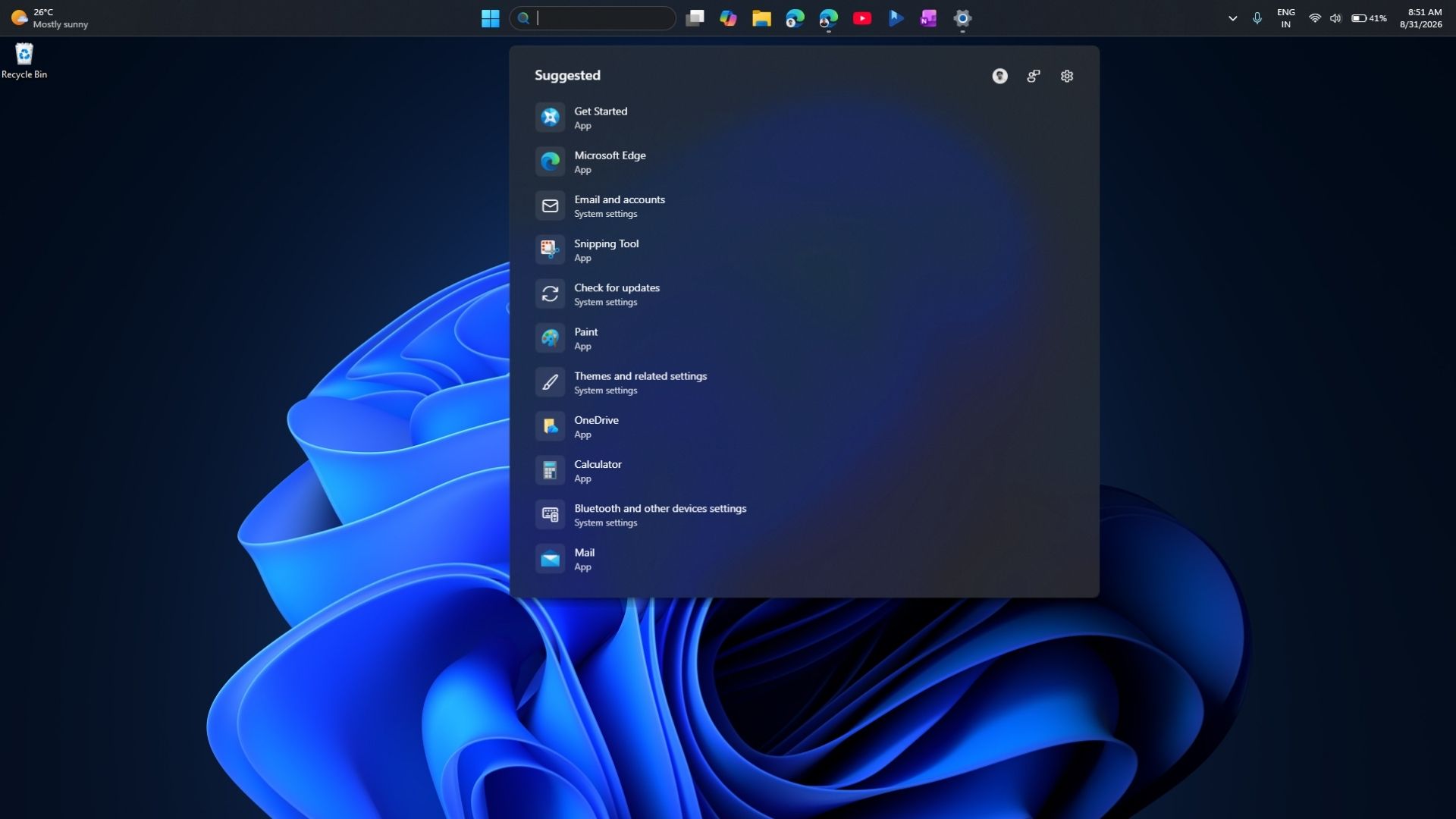
Nejvýznamnější změnou je životní cyklus podpory. MS poskytuje edicím Enterprise a Education 36 měsíců servisu počínaje 29. zářím 2026. Edice Home a Pro získají standardních 24 měsíců servisu.
Časté dotazy k instalaci Windows 11 26H2
Jak lze Windows 11 26H2 nainstalovat?
Použijte Windows Update, Pomocníka s instalací, soubor ISO, Media Creation Tool nebo Rufus. Nejlepší možnost závisí na tom, zda potřebujete upgrade, čistou instalaci, nebo spouštěcí médium.
Lze Windows 11 26H2 nainstalovat bez služby Windows Update?
Ano. Alternativy ke službě Windows Update představují Pomocník s instalací, soubor ISO, Media Creation Tool a Rufus.
Lze počítač s Windows 11 24H2 upgradovat na verzi 26H2?
Ano, pokud je počítač způsobilý. MS navrhl verzi 26H2 jako aktivační balíček pro podporované systémy Windows 11 24H2 a 25H2.
Lze pomocí souboru ISO nainstalovat Windows 11 26H2 bez odstranění souborů?
Ano. Připojte soubor ISO, spusťte setup.exe a během instalace vyberte Zachovat osobní soubory a aplikace.
Lze provést čistou instalaci Windows 11 26H2?
Ano. Spusťte počítač z instalačního média vytvořeného pomocí nástroje Media Creation Tool nebo aplikace Rufus a postupujte podle procesu čisté instalace.
Lze Windows 11 26H2 nainstalovat na nepodporovaný počítač?
Rufus může upravit instalační program Windows tak, aby obešel některé požadavky, MS však instalaci Windows 11 na nepodporovaný hardware nedoporučuje.
Vyžaduje Windows 11 26H2 modul TPM 2.0?
Oficiálně ano. TPM 2.0 zůstává součástí hardwarových požadavků MSu pro Windows 11.
Lze Windows 11 26H2 nainstalovat bez účtu MS?
Záleží na sestavení a instalačním médiu. MS počáteční prostředí nadále mění a několik starších metod obejití již zablokoval.
Jaké je nejnovější sestavení Windows 11 26H2?
Po počáteční instalaci bylo hlášeno sestavení 26300.9550. Měsíční kumulativní aktualizace budou číslo sestavení postupně zvyšovat.
Podporuje Windows 11 26H2 počítače s architekturou Arm?
Ano. Počítače s architekturou Arm mohou použít Windows Update nebo soubor ISO Arm64. Pomocník s instalací ani Media Creation Tool počítače s architekturou Arm nepodporují.